
Nesta postagem vou ensinar como criar um simples programa que exibe data e hora.
- Primeiro crie um projeto.
- Eu irei usar o tamanho do form1 como 545; 464. Para alterar o tamanho é bem simples: Clique no Form1 e na aba 'Properties' procure o campo 'Size' e altere o valor para "545; 464"(sem as aspas).
- Depois procure o campo "BackColor" ainda na aba 'Properties' e altere o valor para 'ButtonHighlight' ou 'White' ou '255; 255; 255' (sem as aspas).
Agora Vamos Adicionar os Componentes:
- Adicione uma PictureBox que está na aba ToolBox
- Altere a propriedade Size na aba properties para 202; 211 e altere a propriedade Location (aba Properties) para 33; 133.
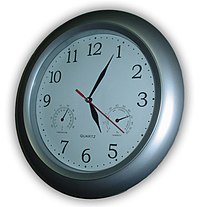
- Agora vamos adicionar uma imagem nessa picturebox: Primeiro aperte o botão direito do mouse na imagem a direita e selecione 'Salvar Imagem Como...' e salve essa imagem em uma pasta de sua preferência. Volte ao Visual basic e Clique na picturebox e depois clique no botão '...' do campo Image na aba Properties, Clique no botão onde está escrito Project Resource File e depois no botão Import e selecione a imagem que eu disse para você salvar.
- Agora clique na aba Toolbox e selecione o componente 'MonthCalendar'. Vá na aba Properties e altere o campo 'Location' para 284; 166.
- Agora na aba ToolBox adicione 3 labels.
- Na Label que está escrito 'label1', clique nela vá na aba Properties e altere o campo 'Location' para 98; 365 e ainda na aba Properties clique no campo text e deixe vazio, nada escrito.
- Na Label que está escrito 'label2', clique nela vá na aba Properties e altere o campo 'Location' para 362; 365 e ainda na aba Properties clique no campo text e deixe vazio, nada escrito.
- Na Label que está escrito 'label3', clique nela vá na aba Properties e altere o campo 'Location' para 114; 18 e ainda na aba Properties no campo 'Font' escreva 'Calibri; 36pt'(sem aspas) clique no campo text e escreva Horário e Data.
- Na aba ToolBox adicione o componente 'Timer' e na aba Properties altere o campo Interval para 1000 e o campo Enabled para True
- Clique duas vezes onde está escrito Timer1 (Está representado abaixo).

- Escreva:
Label2.Text = DateAndTime.Today
- Lá em Cima tem uma aba escrito Form1.vb [Design]* clique nela e depois clique duas vezes na parte de cima do seu formulário (onde está escrito Horário e Data, e tem o icone de minimizar, maximizar e fechar) escreva:
Agora aperte F5 ou clique no botão 
Se seu programa ficou assim:

Então tudo deu certo, senão tente refazer desde o começo.
Definições:
Label1.Text = -> Texto da Label 1
DateAndTime.TimeOfDay -> Horário de acordo com o relógio do Windows
Label2.Text = -> Texto da Label 2
DateAndTime.Today -> Data de Acordo com o Windows
Não vou explicar o MsgBox("Bem-Vindo!") pois já expliquei na postagem passada
Então a 2ª parte do curso de Visual Basic fica por aqui. Na Próxima postagem vou ensinar como criar um navegador simples.


